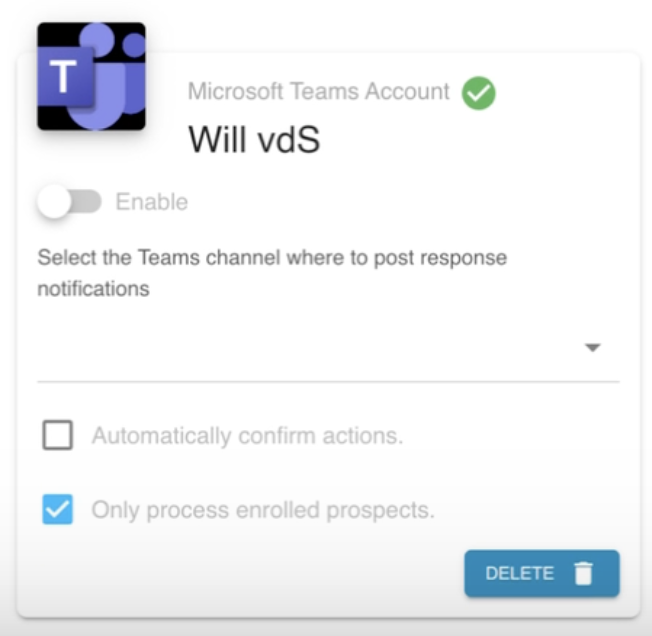
How to install the Microsoft Teams connector
You can access the Microsoft Teams integration if you are using Dux-Soup Turbo or Cloud.
This guide explains how to install and connect Microsoft Teams to Dux-Soup.
Step 1: Add the Dux-Soup app to your Organisation (admin only)
This step must be completed by a Microsoft Teams admin.
- Navigate to the Dux-Dash platform and open the App Connections page.
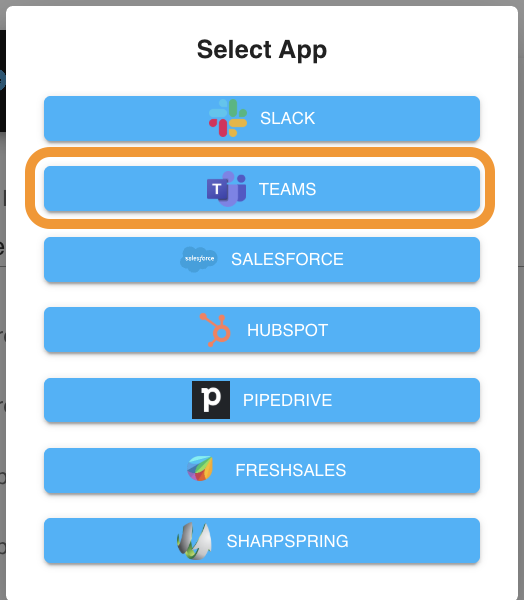
- Click the New Connection button and select Teams from the options.
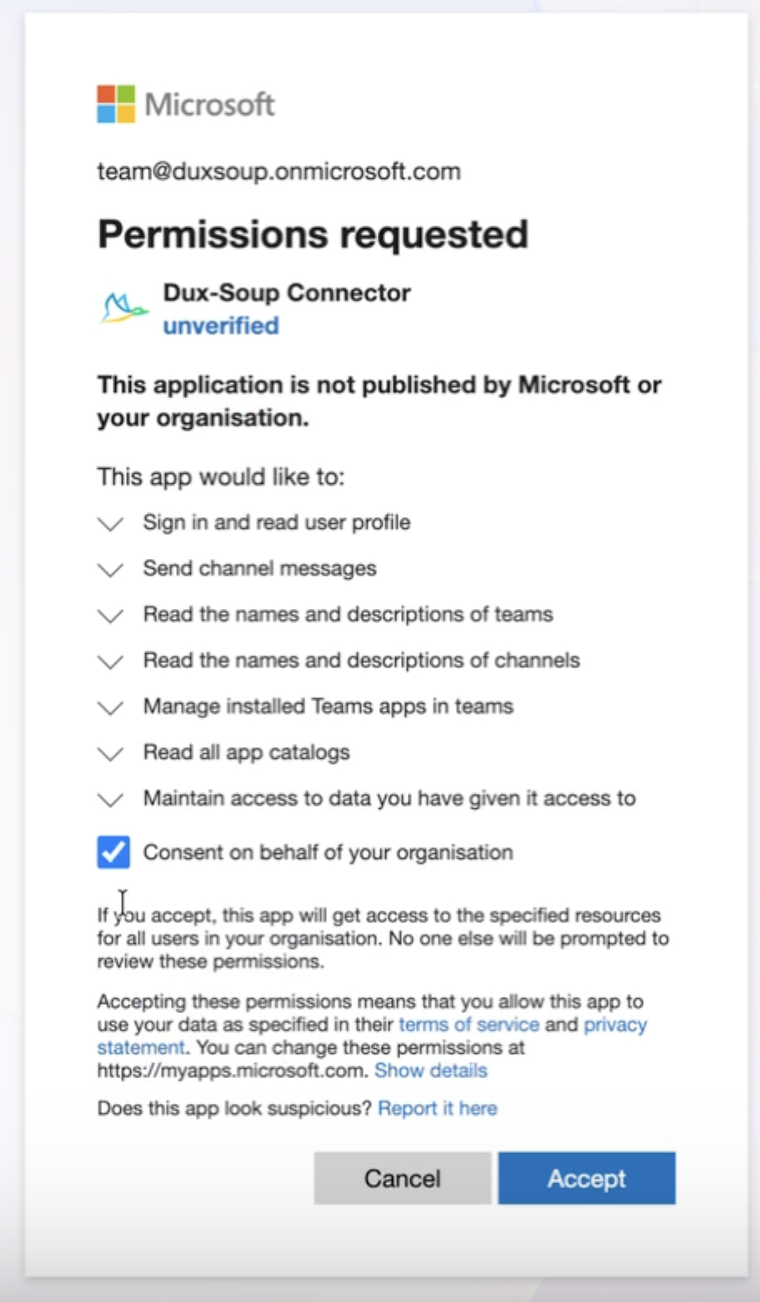
- Select your admin account and grant permissions.
- Go to admin.teams.microsoft.com
- Navigate to Policy packages → Teams apps → Manage apps
- Click Actions on the right-hand side
- Select Upload new app

- Upload this file: https://download.dux-soup.com/latest/Dux-Soup-Connector-for-Teams.zip.
- Confirm the app appears in the Managed apps list.
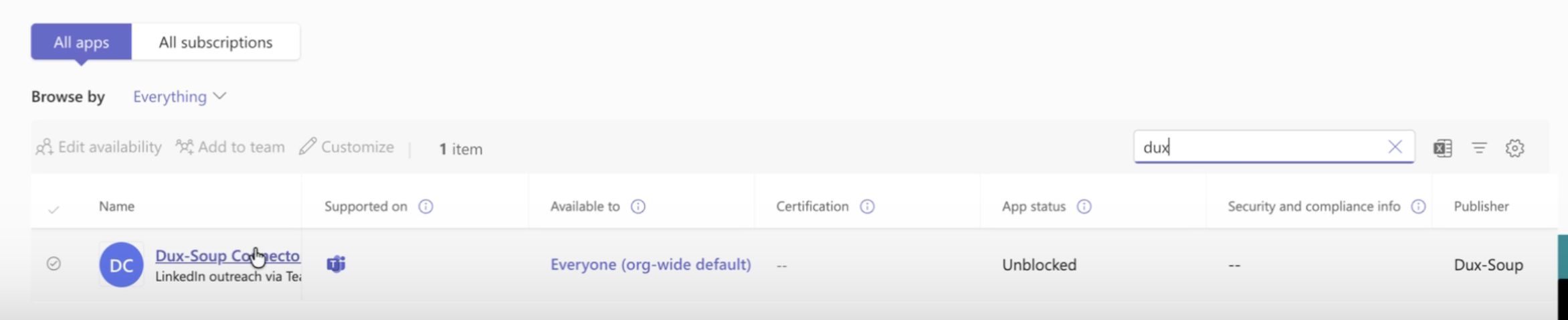
Once uploaded, the Dux-Soup app becomes available to all Teams users in the organisation. The connector will appear on your Dux-Soup App Connections page.
Step 2: Log out of the Teams admin dashboard
After the app has been successfully uploaded, you can log out of the Microsoft Teams admin dashboard.
Step 3: Connect Microsoft Teams in Dux-Dash (non-admin)
This step can be completed by any Dux-Soup user - admin rights are not required.
- Once the admin installs the Dux-Soup connector (Step 1), navigate to the Dux-Dash platform and open the App Connections page.
- Click the New Connection button and select Teams from the options.
- Enter your Teams login details to complete installation.
- The connector will appear on your Dux-Soup App Connections page.