
How can I remove a tag?
Removing tags works differently depending on your Dux-Soup plan. Follow the steps below according to the plan you’re using.
Turbo and Cloud
Turbo and Cloud users can manage their Dux-Soup tags directly in Dux-Dash → Tag Tool.
Remove a tag from specific profiles
- Open the Tag Tool page.
- In the “Type tags to include” field, enter the tag name from the available list.
- Open the listed LinkedIn profiles one by one.
- On each profile, click the x next to the unwanted tag to remove it.
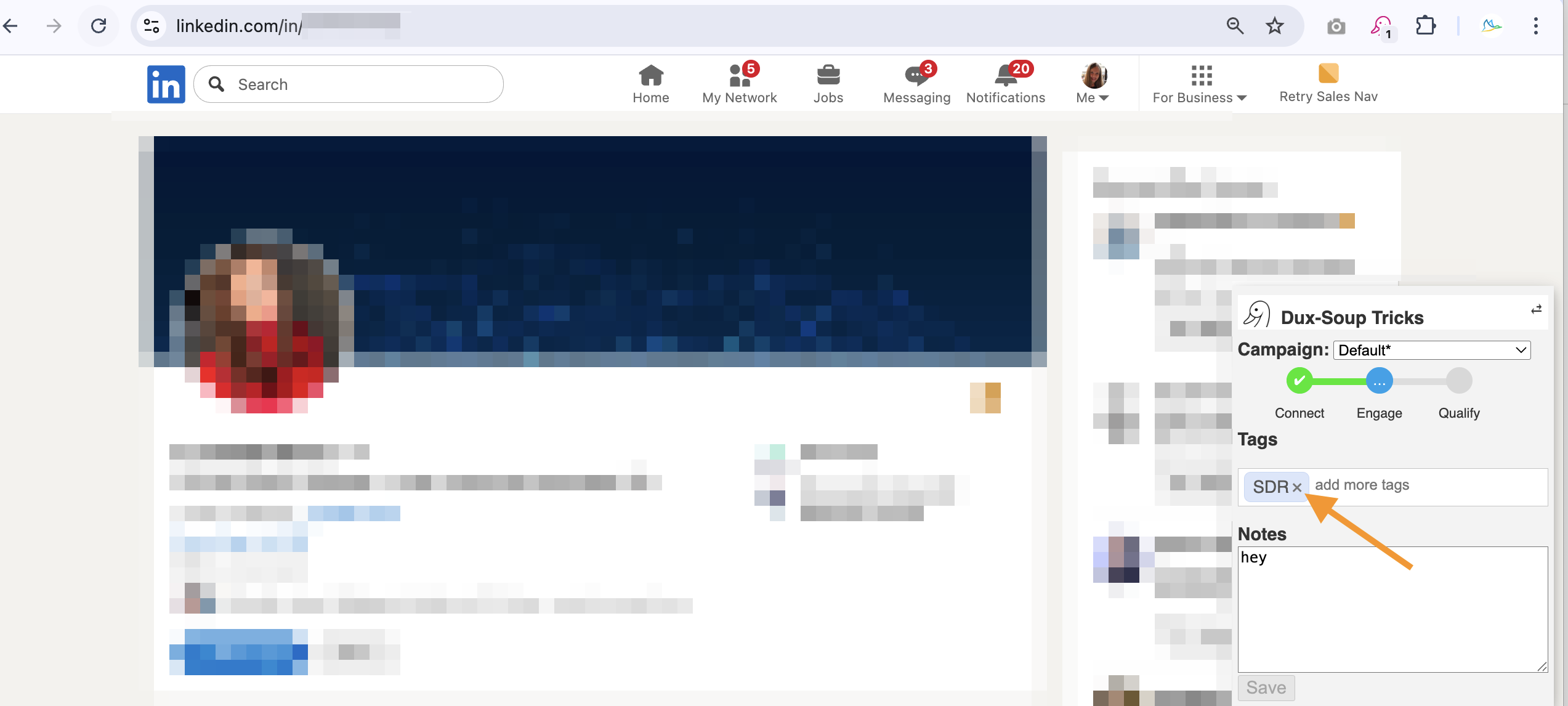
Remove a tag from all profiles at once
- Go to the Tag Tool page.
- Click Manage Tags in the top-right corner.
- Find the tag you want to delete and click the 🗑 (Bin) icon next to it.

This will remove the selected tag from all profiles associated with it.
Pro
Pro users can remove tags manually on LinkedIn, just like Turbo and Cloud users.
View and search tags
- Click the Dux-Soup drop-down menu in your browser.
- Choose “Search by Tag.”
- Enter the tag you want to find, or search the list of tags you’ve used.
- Open each listed profile on LinkedIn and click the x to remove the tag.


Note: Bulk deletion is not available for Pro users.
Both the Tag Tool and Search by Tag features are part of the Expert UI.
These tools are not available in the Regular UI.
For more details on managing saved tags, visit: